lunes, 12 de junio de 2017

Instalación de drivers y configuración de un Arduino

                                  Vamos a administrador de dispositivos

En administrador de dispositivos buscamos el apartado "Puertos", le damos click derecho y le damos a actualizar controlador
Ahora se nos abrirá una ventana y elegimos la opción de abajo "Buscar software de controlador en el equipo" para buscar los drivers instalados en mi equipo

                          Ahora hay que ir a la carpeta de los drivers para instalarlos
Ya están instalados ahora vamos al programa arduino.exe y en el apartado ejemplos, basics seleccionamos la opción Blink

jueves, 25 de mayo de 2017

Práctica "Refrigeración Líquida"

                                           ¿Qué es la refrigeración líquida?
Es una técnica de enfriamiento que utiliza agua en vez de disipadores de calor y ventiladores (dentro del chasis) y logra así excelentes resultados en cuanto a temperaturas, y con enormes posibilidades de overclock. Se suele realizar con circuitos de agua estancos.

   El agua, y cualquier líquido refrigerante, tienen mayor capacidad térmica que el aire.                                      Componentes de Gigabyte 3D Galaxy II - Kit Refrigeracion Liquida
                      Estos son los artículos que te vienen con esta refrigeración líquida
                                       Sacar la refrigeración líquida y Vaciar sus tubos
1.car el radiador por la parte trasera del chasis 2.Sacar el ventilador de refrigeración por aire


3.Liberar el sujetador del bloque de agua de la CPU 


4.Sacar la tubería de nylon que se usa para ajustar la válvula divisora de 4 vías


5.Sacar la bomba, el tanque y la válvula divisora de 4 vías del chasis.


6.Coger el sujetador que habíamos quitado anteriormente de la CPU y quitarlo del tubo en el que entra el bloque de agua


7.Coger un cubo y dejar fluir el agua hasta vaciar los tubos


8.Quitar el sujetador de la entrada del tanque y asegurarse que todo el refrigerante salga del tubo


9.Sacar el tubo de la ranura PCI y tener cuidado de que no haya fugas


lunes, 15 de mayo de 2017

Ciberataque pasado 12 de Mayo de 2017

Ciberataque pasado 12 de Mayo de 2017

El ciberataque ha sido sufrido directamente a las grandes compañías de telefonía, este ciberataque que parecía que sólo había afectado a España, se ha extendido a 74 países.

El atentado cibernético, cuyos autores todavía no se conocen, logró bloquear el acceso a los sistemas informáticos de instituciones estatales y empresas de alrededor del mundo a través del software maliciosos Ransom:Win32.WannaCrypt.

En España el malware ha afectado principalmente a Telefónica, una empresa de telefonía.

El "factor más significativo" del masivo ataque, fue EternalBlue, que es una herramienta que explota una fisura o punto débil en el sistema operativo Windows, de Microsoft

Los hackers cifraron los archivos de las empresas pidiendo una recompensa en "bitscoins" que es una especie de moneda cibernética, dejando una archivo .txt en los ordenadores dando instrucciones de cómo hacerlo.

Se cree que el ciberataque viene de China


Fuentes:


martes, 18 de abril de 2017

Caso práctico "Sustitución de la pila de la CMOS"

Carlos ha notado los últimos día que el reloj de su ordenador se retrasa. Al ir a arrancar el equipo hoy le sale un mensaje indicándole que los parámetros de configuración de la BIOS han sido borrados. ¿Qué ha pasado? ¿Cómo se puede solucionar?

Al parecer la pila ha dejado de funcionar por cualquier inconveniente, lo que puede hacer Carlos es sustituir la pila de su ordenador abriéndolo y cambiándola por otra comprada en alguno de estos sitios:

Mercadona, (Normalmente cerca de la caja registradora no sé exactamente el precio pero no serán más de 10 euros)
Amazon, por unos 7 euros + gastos de envío
PCcomponentes, por unos 2 euros + gastos de envío

(Es muy importante que sea de este modelo  CR2032 )

He aquí un vídeo de como cambiar la pila de un ordenador (Quitando una y poniendo otra)


viernes, 31 de marzo de 2017

1.Primer arranque del equipo

Configuración de jumpers de un disco IDE siguiendo las instrucciones del manual

Carlos está instalando en su equipo un disco duro SEAGATE Barracuda 7200.7 con interfaz IDE. En dicho equipo ya tiene instalado otro disco duro de la misma marca y modelo y quiere que el antiguo se configure como maestro y el nuevo como esclavo ¿Qué deberá hacer?

Debe asegurarse, en primer lugar, de que dispone del conector oportuno para conectar los dos dispositivos  a la placa base. La interfaz IDE exige que uno de los dispositivos conectados a ella se configure como master o maestro y el otro como slave o esclavo. Para llevar a cabo tal configuración, Carlos tendrá que colocar los jumpers de ambos dispositivos en un modo determinado.

Para saber la colocación de los jumpers, debe acudir al manual al apartado "Jumper Settings-Master/slave configuration", y allí se encontrará esta ilustración.

Como quiere que este nuevo disco se configure como esclavo, debe elegir la segunda opción, Drive is slave, en la que no hay que conectar ningún jumper.


12.El manual de usuario del disco duro SEAGATE Barracuda 7200.7 contiene las siguientes especificaciones. Léelas y contesta a las preguntas que se indican a continuación.

a)¿Qué tipo de interfaz tiene el disco?
La interfaz es IDE
b)¿Qué tipo de cables y conectores utiliza?
40 pines y 80 conductores
c)¿Qué conector debe enchufarse a la placa?¿Cuál al dispositivo maestro? ¿Y al esclavo?
El azul (el más largo) para la placa base, el dispositivo maestro es el negro y el dispositivo esclavo es el gris

jueves, 30 de marzo de 2017

Placa Base MSI A68HM-P33 V2

En esta actividad veremos la placa base de MSI A68HM-P33 V2 y completaremos con su manual algunas de sus características.
Actividad 1
Factor Forma
MicroATX 22.6 cm x 17.3 cm
Procesadores
FM2 y FM2 + (AMD)
Memoria
2x DIMM DDR3 Max (GB)32 hasta 1866Mhz
Slots de Exapnsión
PCI: x1
AGP: No tiene
PCIE: 2 y uno es 3.0
Conectores IDE(cuantos)
No tiene
Conectore SATA(cuantos)
4
Bios (modelo y tamaño)
Military Class 4: De calidad superior y Estabilidad


Actividad 2
Tiene tarjeta gráfica integrada
Si AMD A68H
Tiene tarjeta de audio integrada
Si
• Realtek® ALC887 Codec
• Flexible 8-channel audio with jack sensing
• Compliant with Azalia 1.0 Spec
Tiene tarjeta de red integrada
Si Realtek® RTL8111G Gigabit LAN
¿Cuántos puertos USB tiene en total?
11
Precio
44,95€

martes, 28 de marzo de 2017

¿Comprarse un disco duro Híbrido o un disco duro SSD?

En esta entrada de mi blog voy a hablar sobre una opinión personal relacionada con comprar un disco duro hibrido o un disco duro SSD, y bajo mi punto de vista comprar un disco Híbrido es más ventajoso que comprar un SSD, puesto que son más baratos y tienen mucha más capacidad, ya dependería para lo que lo quisieses pero considero que un disco duro Híbrido es mejor como ya he dicho.
Resultado de imagen de disco duro hibrido

Kingston DTUGT/2TB

Kingston DTUGT/2TB

Resultado de imagen de kingston 2 tb pendrive
Este es el pendrive que, actualmente es el que más capacidad tiene en el mercado, posee unos 2 TB y 240Mb/s en lectura y 160Mbs/s en escritura, mediante puertos 3.0.
Además su tamaño es el de un bolsillo con unas medidas de:
7,5 x 2,7 x 2,1 cm.
Resiste tanto a bajas como a altas temperaturas y numerosas salpicaduras de agua, este pendrive (2TB) esta sobre unos 1.800 € y 1000 € (1TB)  en Amazon

Fuente del artículo: Xataka

lunes, 27 de marzo de 2017

Primera unidad Intel Optane: 375GB en formato SSD que prácticamente puedes usar como memoria RAM

                              *¿Qué es Optane?*
Optane es la nueva generación de unidades SSD de Intel, está basada en tecnología 3D XPoint.


Lo que ofrece Intel Optane es una unidad SSD con una características incomparables a cualquier otra solución en el mercado, es decir esta unidad SSD vale mucho dinero pero por otro lado son 375 GB.

Su velocidad es aproximadamente de 550.000 IOPS en lectura y 500.000 IOPS en escritura podemos usar una cantidad de memoria gigante como si fuera memoria RAM. Pero no es volátil, lo que guardemos en ella se queda registrado como en cualquier disco para almacenamiento.

Fuente: Xataka

Procesadores Con Pines y Sin Pines

El procesador de AMD es el que tiene pines:


AMD Ryzen 7 1700X


Y el procesador de Intel no tiene pines:

Intel i7-6850K 3.6Ghz


viernes, 17 de marzo de 2017

Ensamblaje de Equipo


Este es un video del Ensamblaje de un equipo realizado por mi y un compañero de clase, montando un ordenador desde 0, metiendo y conectando las piezas una a una, el video esta explicado paso a paso.


martes, 7 de marzo de 2017

Herramientas de Montaje

       Herramientas para el ensamblaje                 

Para ensamblar un equipo necesitamos de ciertas herramientas que nos ayuden a ello.

Normalmente y si te dedicas a ello, deberías de disponer de una caja de herramientas que contenga todo lo necesario, una tal que esta:


Esta caja de herramientas dispone de:

Tipos de punta incluidas:

  • Phillips: 1.0 1.5 2.0 2.5 3.0 4.0 5.0 6.5
  • Slotted: 1.5 2.0 2.5 3.0 4.0 5.0 6.0 7.0
  • Torx: T4, T5, T6, T7, T8, T10, T15, T20, T25, T30
  • Hex: H0.9 H1.3 H1.5 H2.0 H2.5 H3.0 H4.0 H5.0 H6.0
  • Pentalobe (Estrella): 0.8
  • U: U2.3 U2.6 U6 Pz2 Pz3
  • Y: Y2 Y3
Contenido
  • Mango destornillador de trinquete
  • Mango destornillador con mango antideslizante
  • Pinzas de precisión
  • 9 Roscas de 1/4" (M5, M6, M7, M8, M9, M10, M11, M12 y M13)
  • Dos barras de extensión (H4 y H6)
  • 44 puntas de cromado brillante

La caja de herramientas está sobre unos 25 € en este Link

Algunos de las herramientas más importantes podrían ser:

              *Destornillador Phillips*:


Son aquellos que tienen la punta en forma de cruz y son de mayor profundidad en el centro que en los extremos.
Un destornillador es una herramienta utilizada para apretar y aflojar tornillos cuya cabeza coincide con la forma de su punta, se recomienda que sea imantado para que al sacar el tornillo se le quede en la punta "pegado".


                    *Pasta Térmica*

Es una sustancia que incrementa la conducción de calor entre las superficies de dos o más objetos que pueden ser irregulares y no hacen contacto directo. En electrónica e informática, es frecuentemente usada para ayudar a la disipación del calor de componentes mediante un disipador.
         
*¿Cómo se coloca la pasta?*
La pasta térmica se coloca  encima del procesador, rociándose una muy pequeña parte encima de él, expandiéndola tú o dejando que se expanda (Es recomendable que la expandas tú)

               *Pulsera antiestática*

La pulsera antiestática, simplemente es una pulsera que te la pones y la conectas al gabinete y al chasis y nos quitamos la electricidad estática.


viernes, 3 de marzo de 2017

Windows 10 Cloud

                             ¿Qué es?
Windows 10 Cloud es una edición del sistema operativo Windows 10, siendo desarrollado por Microsoft. Esta edición de Windows 10 está preparada para funcionar en ARM y, sorprendentemente, con soporte para apps Win32 (x86).
               Filtración Windows 10 Cloud
Hace tan solo unos días leíamos la noticia del nuevo sistema operativo de Microsoft.
Sin embargo hoy es una realidad: Windows 10 Cloud filtrado.

Windows 10 Cloud filtrado

Windows 10 Cloud es la solución de Microsoft para un sistema operativo en la nube. Este sistema operativo está pensado para todos aquellos equipos poco potentes y con pocos recursos, o equipos antiguos.

Estos sistemas operativos “basados en la nube” (como su nombre indica) trasladan la capacidad del procesamiento al lado del servidor.

Ensamblaje de Equipo

---------------------------------------------------------------------------------------------------------------------------------------------------------------------------------------------- ---------------------------------------------------------------------------------------------------------------------------------------------------------------------------------------------- ---------------------------------------------------------------------------------------------------------------------------------------------------------------------------------------------- ----------------------------------------------------------------------------------------------------------------------------------------------------------------------------------------------

viernes, 24 de febrero de 2017

Vuzix M3000

Hoy voy a hablar sobre uno de los periféricos que, bajo mi punto de vista es uno de los periféricos que va a cambiar todo:
                      *Vuzix M3000*
          ¿Qué es la realidad aumentada?


Desde hace ya años, la industria juguetea con la idea de fabricar unas gafas que nos permitan ver objetos invisibles y manejar dispositivos que flotan en el aire ante nuestros ojos y que sólo nosotros vemos; lo que viene llamándose Realidad Aumentada y que, de momento sólo está presente
rudimentariamente en algunos teléfonos móviles.

                *¿Qué es Vuzix M3000?*

Vuzix M3000 Smart Glasses ofrece un mundo digital "manos libres", proporcionando acceso sin precedentes a la información, recopilación de datos y más. Mejora los flujos de trabajo existentes y abre nuevas oportunidades en los sectores industrial, médico, minorista, cadena de suministro, asistencia remota y otros aspectos de su negocio. El nuevo diseño de M3000 se basa en una plataforma de núcleo común que utiliza el procesador Intel Atom para conducir tanto nuestros nuevos dispositivos M300 como M3000.

                     *¿Qué hace Vuzix M3000?*
Vuzix M3000 son unas gafas de realidad aumentada que se mostraron hace 1 mes (Enero de 2017), pero aún no están a la venta.
Básicamente lo que hacen las gafas Vuzix M3000 es simular
ciertos objetos para poder ayudar en la construcción, medicina,conducción, etc.


         *¿Cómo se pueden conectar?*
Se pueden conectar vía Bluetooth 4.1, por Wifi,Android 6 y también funcionaría con IOS

         *Algunas de sus especificaciones*

-Display: DLP WVGA color display
-24 bit color
-2Gb de RAM
-64GB de memoria flash interna
-160mA de batería interna
-De 2 a 12 horas de batería
-Resolución de 1080p

*Aquí dejo un vídeo que muestra de cómo funcionarían:*

La demostración comienza en el segundo 0:49


La página oficial dónde puedes echarle un vistazo: Vuzix

jueves, 23 de febrero de 2017

Mi impresora preferida

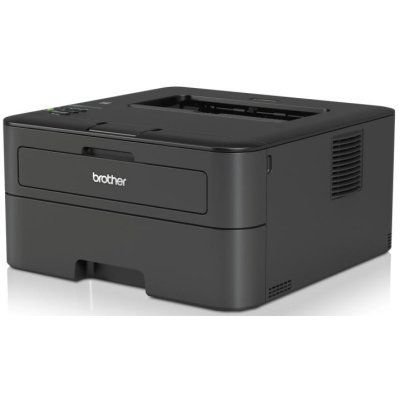
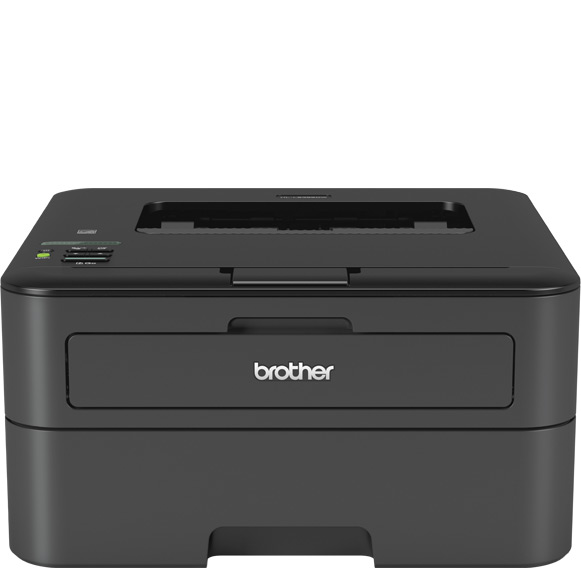
Hoy voy a hablar sobre las impresoras, la impresora sobre la que voy a hablar está en *Esta página web y vale sobre unos 136 €, es una impresora que va por wifi, por red cableada y tiene impresión automática a doble cara

Brother HL-L2365DW


                     *¿Qué es el Toner?*

Es un polvo fino, normalmente de color negro, que se deposita en el papel que se pretende imprimir.

Una vez adherido el pigmento, este se fija en el papel por medio de presión y calor adecuados.


                *¿Cómo Sustituir el Toner?*

Navegando por YouTube he encontrado un vídeo bastante bueno en el que enseña lo que viene siendo la impresora y también cómo poner un tóner (Cuando empieza a poner el tóner es en el minuto 3:50), aquí lo dejo:


Básicamente lo que hace en el vídeo, es abrir la parte de atrás de la impresora, coger el tóner y quitarle como un plástico que tiene, mueve una clavija de un lado a otro, y por último con mucho cuidado lo pone en esa parte de la impresora, finalmente cierra la apartamento que tenía abierto con dicha parte.


El tóner oficial puedes comprarlo en *Esta página web sobre unos 54 € y aproximadamente se pueden imprimir 1200 páginas.

Y el tóner no oficial puedes comprarlo en *Esta página web por unos 10 €(El tóner no oficial es más barato pero bajo mi punto de vista recomiendo comprar el oficial para evitar problemas) aproximadamente se pueden imprimir 2600 páginas

                     *Las Características*

Resultado de imagen de brother hl-l2365dw
Impresora Brother HL-L2365DW

-Precio
139,45 (Gastos de envío incluidos)
-Resolución
HQ1200 (2400 x 600ppp), 600x600ppp
-Velocidad de Impresión
30 páginas por minuto
-Búfer de memoria o de impresión
32 MB
-Tipo y tamaño de papel
Papel normal, fino, reciclado.
Tamaño: Duplex A4
-Interfaz
-Usb 2.0 Hi Speed
-Ethernet 10/100 Base-TX
-WiFi 802,11 b/g/n- Wi-Fi Direct

martes, 21 de febrero de 2017

Mi monitor


LG 31MU97Z-B 31" LED 4K UltraHD                              BenQ BL2420PT 24" LED IPS

El primer monitor sería *Este y cuesta 1058 €           El segundo monitor sería *Este y cuesta 249 €

LG 31MU97Z-B 31" LED 4K UltraHD


BenQ BL2420PT 24" LED IPS
Tamaño 78,7 cm (31”)

Tamaño 23.8”
Relación de aspecto 17:9

Relación de aspecto 16:9
Resolución 4096x2160px

Resolución 2560x1440px
Contraste 1000:1

Contraste 1000:1
Frecuencia de refresco 59/60Hz

Frecuencia de refresco (KHz) 30 ~ 89
Entrelazado No

Entrelazado No
Conector SVGA o DSUB-15 No

Conector SVGA o DSUB-15 No
Conector S-Video No

Conector S-Video No
Conector DVI No

Conector DVI x1
Conector HDMI x2

Conector HDMI x1


En torno a tamaño tiene bastante más el de la izquierda, comparando relación de aspecto no se llevan mucho y en resolución si se llevan bastante, lo que sería el contraste es el mismo y Hz tiene más el monitor de la izquierda también superándolo por bastante, yéndonos a la parte de conectores podemos ver que el de la izquierda no tiene DVI pero sin embargo tiene 2 HDMI a diferencia que el monitor de la derecha que tiene 1 conector HDMI y un conector DVI.

En conclusión el monitor de la izquierda gana en lo que viene siendo todo.